

Article List
Advertisement
YouTubeアプリのトラブルシューティング方法まとめ
YouTube
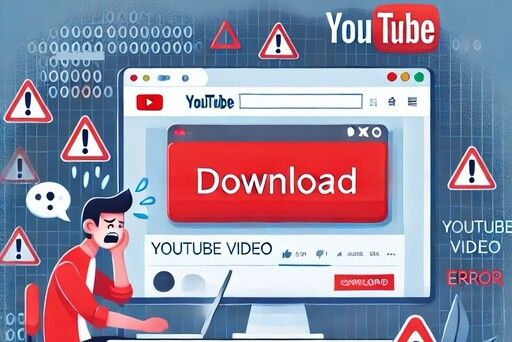
動画が再生されない/読み込みが終わらない動画をタップしても再生が始まらず、読み込み中のまま止まる、もしくは「再生できませんでした」という表示が出ることがあります。特定の動画だけでなく、すべての動画で発生する場合もあります。 解決手順:まず、Wi-Fiやモバイル通信が安定しているかを確認し、機内モードのオン・オフやネットワーク切り替えを行ってください。次にアプリを完全に終了して再起動します。それでも改善しない場合は、YouTubeアプリを最新版に更新してください。改善しない場合、端末の設定からYouTubeのキャッシュを削除すると一時的な不具合が解消されることがあります。 アプリが重い/頻繁に落ちる動画の切り替え時に画面が固まる、アプリが突然終了する、操作への反応が極端に遅くなるといった症状が発生します。長時間使用後に起きやすい傾向があります。解決手順:まず、スマートフォンの電源を入れ直してみてください。同時に、他のアプリも全て閉じてください。次に、YouTubeアプリが最新版になっているかを確認してください。それでも問題が解決しないようでしたら、アプリのキャッシュを削除してみてください。それでも改善しなければ、一度アプリを削除して、再度インストールすると調子が良くなることがあります。 ログインできない/アカウントが切り替わらないGoogleアカウントにログインできない、または別のアカウントに切り替わってしまう、ログイン画面から先に進めないといった問題が報告されています。解決手順:まず、お使いの端末のGoogleアカウント設定で、正しいアカウントが登録されているかをご確認ください。次に、YouTubeアプリを再起動し、必要であれば一度ログアウトしてから再度ログインをお試しください。上記で解決しない場合は、お使いの端末のOSが古いことが原因で認証エラーが発生している可能性も考えられますので、OSのアップデート状況もご確認ください。 通知が届かないチャンネル登録しているのに新しい動画の通知が来ない、ライブ配信の通知が表示されないといったケースがあります。解決手順:まず、YouTubeアプリ内で該当チャンネルの通知設定が「すべて」になっているか確認してください。次に、スマホ本体の通知設定でYouTubeの通知が許可されているかを確認します。省電力モードやバックグラウンド制限が有効になっている場合、通知が止められることがあるため、その設定も見直します。 まとめYouTubeアプリの多くの不具合は、再起動・通信確認・アップデート・キャッシュ削除で解決します。問題が起きた際は慌てず段階的に切り分け、それでも解消しない場合にサポートを利用するのが効率的です。
YouTubeアプリ:新規ユーザー向けセットアップガイド
YouTube
ダウンロードとインストールまずはスマホに YouTube アプリをインストールします。iPhone なら App Store、Android なら Google Play ストア で「YouTube」と検索し、公式のアプリをダウンロードしてください。アプリ名はそのまま「YouTube」と表示され、無料で利用できます。ストアからインストールしてアイコンをタップすればすぐに起動できます。 カウント登録の流れYouTube をフル機能で使うには Google アカウントでログインする必要があります。アプリを開いたら画面右下(または右上)のプロフィールアイコンをタップし、「ログイン」を選択します。その後「アカウントを追加」→「アカウントを作成」を選び、「自分用」「子ども用」「仕事/ビジネス用」などから目的に合うものを選びます。必要情報(名前・生年月日・メールアドレスなど)を入力すると、Googleアカウントが作成され、YouTube の利用が可能になります。 最初に確認しておきたい設定ログインしたら、まず通知とプライバシーの設定を確認しましょう。設定画面では、チャンネル登録した動画やライブ配信の通知、コメント通知などを細かく設定できます。必要な情報だけを受け取れるように、自分に合った設定にしましょう。また、プロフィールアイコンからYouTubeチャンネルの設定に進み、表示名やアイコン画像を設定すると、コメントや動画投稿がより自分らしくなります。プライバシー設定では、再生履歴や検索履歴の管理もできるので、自分の使い方に合わせて設定すると安心です。 アプリの主な機能YouTubeアプリの最初の画面にはいくつかのタブがあります。「ホーム」には、おすすめ動画や視聴履歴に基づいた動画が表示されます。「ショート」タブでは短い動画を楽しめます。「登録チャンネル」タブでは、登録したチャンネルの新しい動画をまとめて見られます。画面下の「探索」タブでは、テーマ別の人気動画を探しやすく、検索バーからキーワードで検索もできます。タブをタップするだけで簡単に移動でき、すぐに操作できるはずです。 最初の視聴とチャンネル登録インストールとログインが終わったら、好きなジャンルの動画を見てみましょう。興味のあるキーワードで検索すると、関連動画がたくさん出てきます。お気に入りのチャンネルを見つけたら、「登録」ボタンを押してチャンネル登録しましょう。こうすることで、新しい動画がアップロードされたときに通知が届き、好きなコンテンツを見逃さずに済みます。