

Googleマップは、ナビゲーションや周辺検索、店舗情報の確認など、日常生活に欠かせないアプリです。しかし使用頻度が高い分、ユーザーは様々なトラブルに遭遇することも少なくありません。こうした不具合は必ずしもアプリの故障とは限らず、多くの場合は設定や環境によって解決できます。本記事では、ユーザーが直面しやすい代表的なトラブルと、その対処法を段階的に解説します。
現在地が正しく表示されない場合の対処
Googleマップで最も多いトラブルが、現在地のズレや誤表示です。これはGPSの精度低下や通信状態が原因で起こることがほとんどです。まず端末の位置情報設定が有効になっているかを確認し、高精度モードが選択されているかを見直します。そのうえで、Wi-Fiとモバイル通信を切り替えることで位置情報が再取得されることがあります。また、地図上の青い点をタップしてコンパスを再調整すると、向きの誤差が改善される場合もあります。
ナビ音声が出ない・案内が聞こえないとき
ナビ中に音声案内が流れない場合、アプリではなく端末側の設定が原因であることが多く見られます。まずスマートフォンの音量が十分に上がっているか、マナーモードやサイレント設定が解除されているかを確認します。次に、ナビ画面右上の音声アイコンがミュートになっていないかをチェックしてください。それでも改善しない場合は、アプリを再起動してからナビを再開すると解消することがあります。
アプリが重い・動作が不安定な場合
地図の読み込みが遅い、操作中に画面が固まるといった症状は、端末の負荷やアプリの一時データが原因で起こります。まずはGoogleマップアプリを完全に終了し、端末自体を再起動してください。これだけで改善するケースは少なくありません。それでも不安定な場合は、アプリが最新バージョンかどうかを確認し、更新があれば適用します。さらに、キャッシュが蓄積している場合は、端末の設定からキャッシュを削除することで動作が軽くなることがあります。
オフラインで地図が表示されない問題
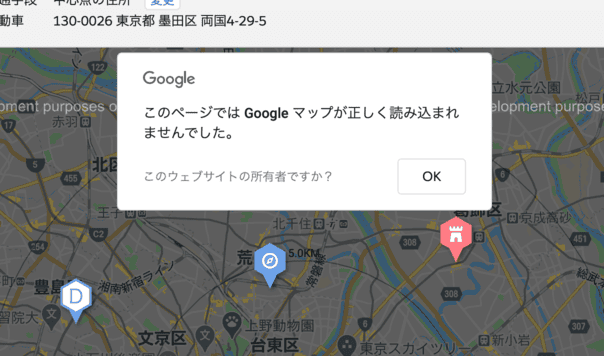
オフラインマップを利用しているにもかかわらず地図が表示されない場合、保存エリアが正しくダウンロードされていない可能性があります。オフラインマップは保存期限があり、期限切れになると再ダウンロードが必要です。また、保存したエリア外に移動すると表示されないため、移動範囲を広めに指定しておくことが重要です。
まとめ
Googleマップのトラブルの多くは、アプリの不具合ではなく、通信環境や端末設定、アプリの状態によって発生します。現在地のズレや音声案内の問題、動作の重さなどは、再起動や設定確認、更新によって解消できるケースが大半です。困ったときは焦らず、通信・位置情報・音声・更新状況の順に確認することが、スムーズな解決につながります。